
1
管理者が、ログインの方法を決める
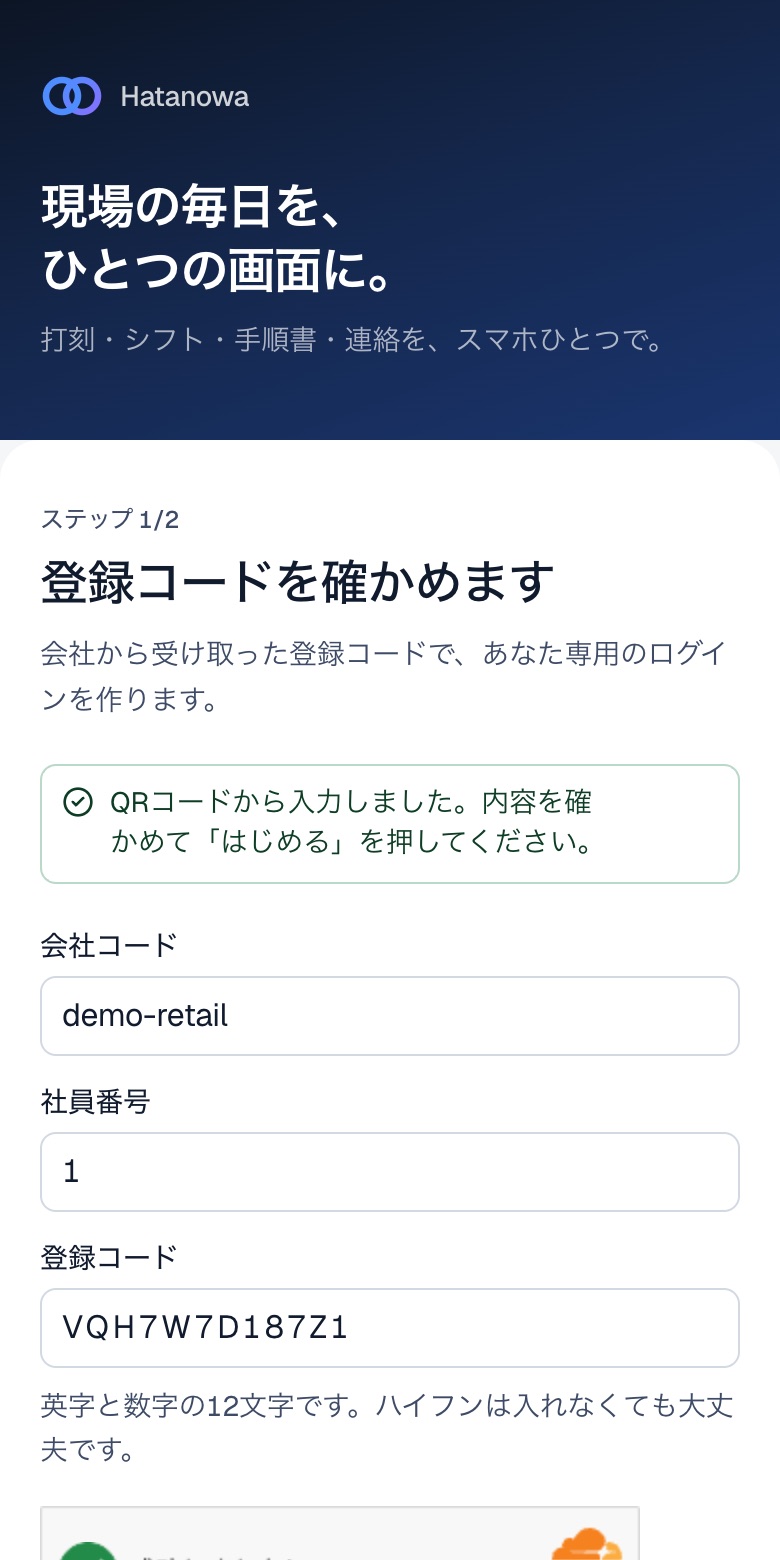
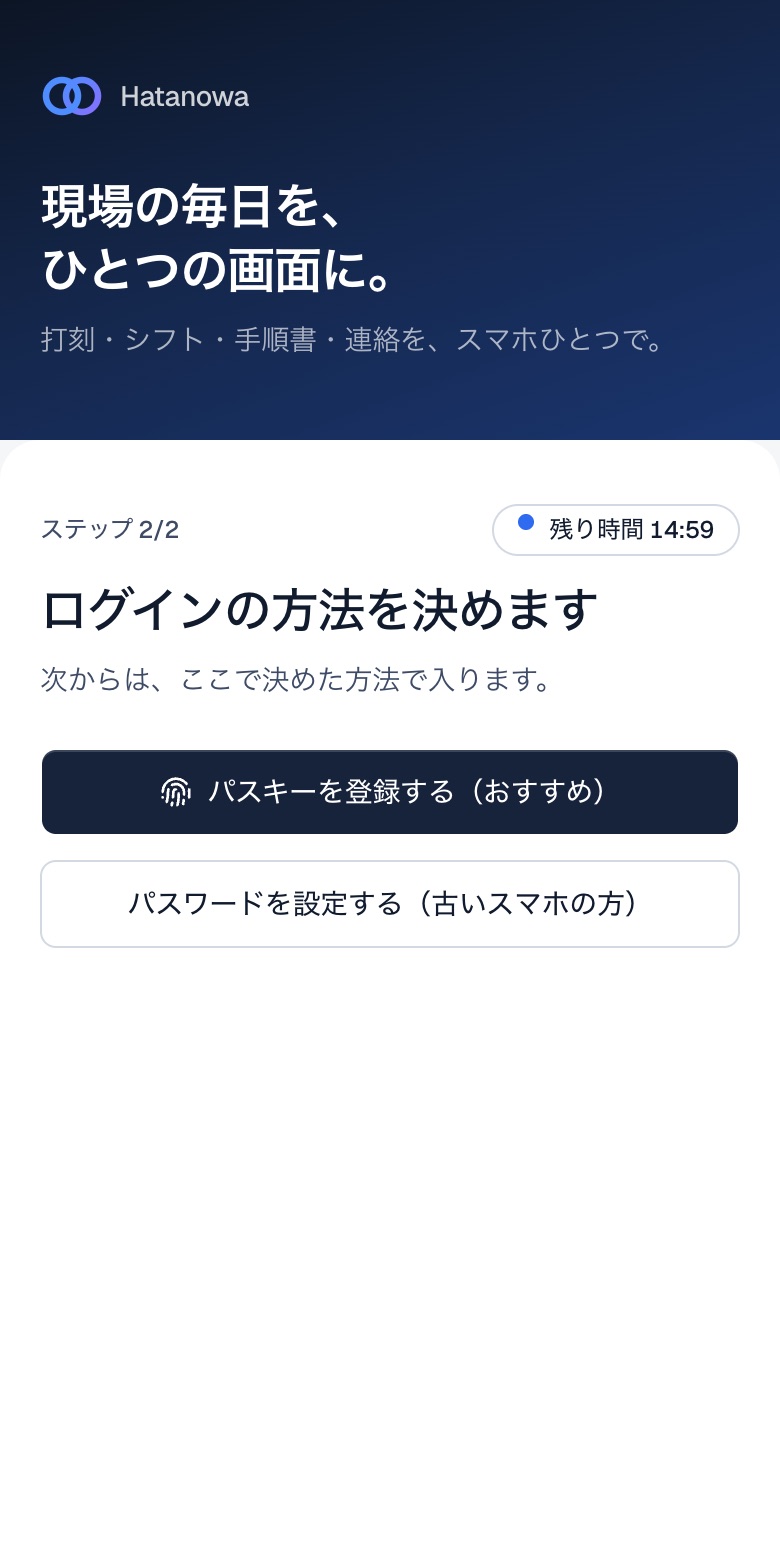
当社から、会社コードと、管理者の登録コードをお渡しします。登録の画面で、会社コード・社員番号・登録コードを入力して、「はじめる」を押します。そのあと、パスキー(指紋・顔・PIN)を登録します。
- パスワードは、パスキーを使えない古いスマホのための、補助です。
2
メンバーを追加する
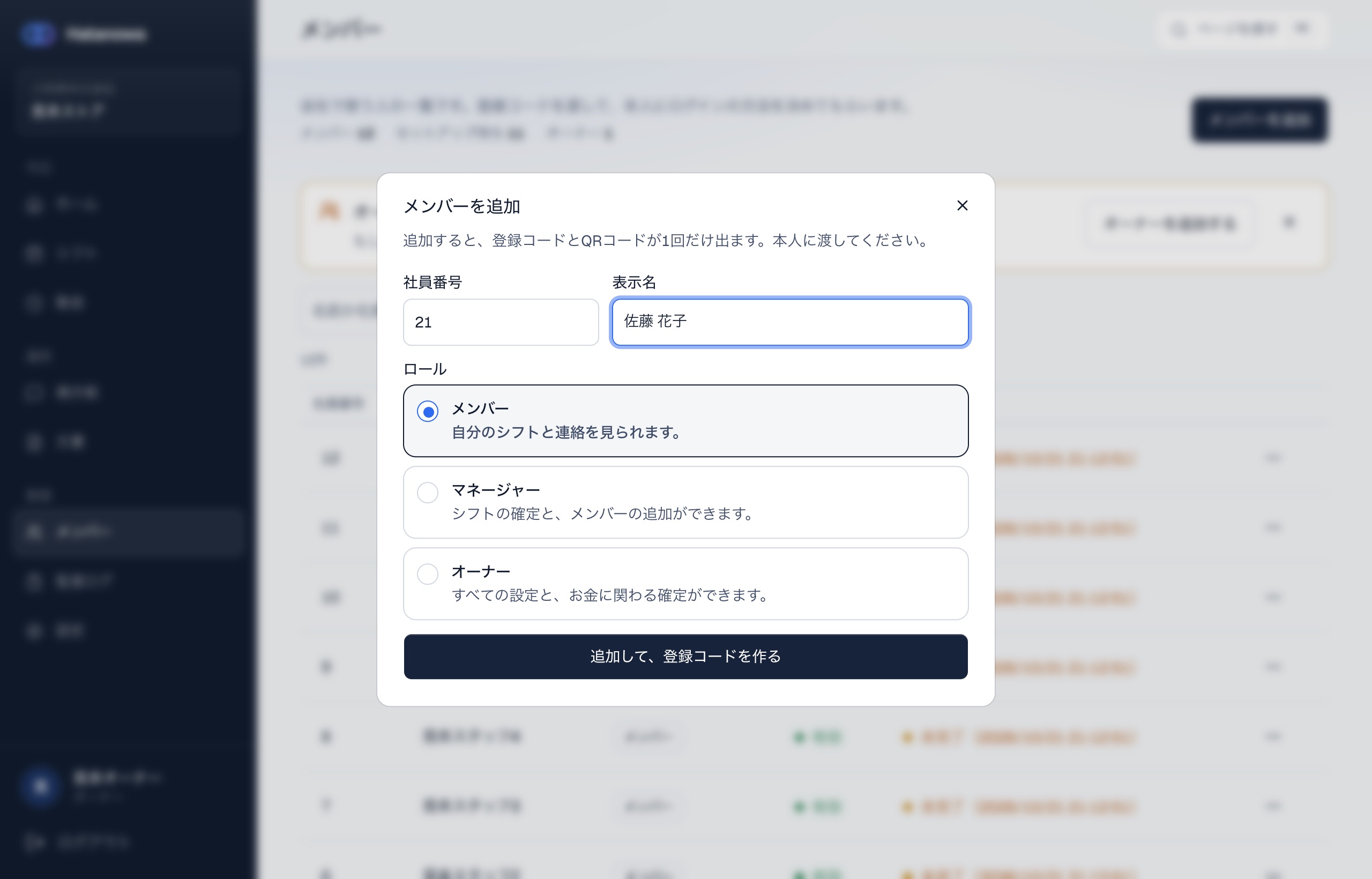
左のメニューの「メンバー」から、「メンバーを追加」を押します。社員番号と名前を入れて、役割(オーナー・マネージャー・メンバー)を選びます。
- メールアドレスは、要りません。
- オーナーは、2人以上にしておくと安心です。
3
登録コードを、本人に渡す
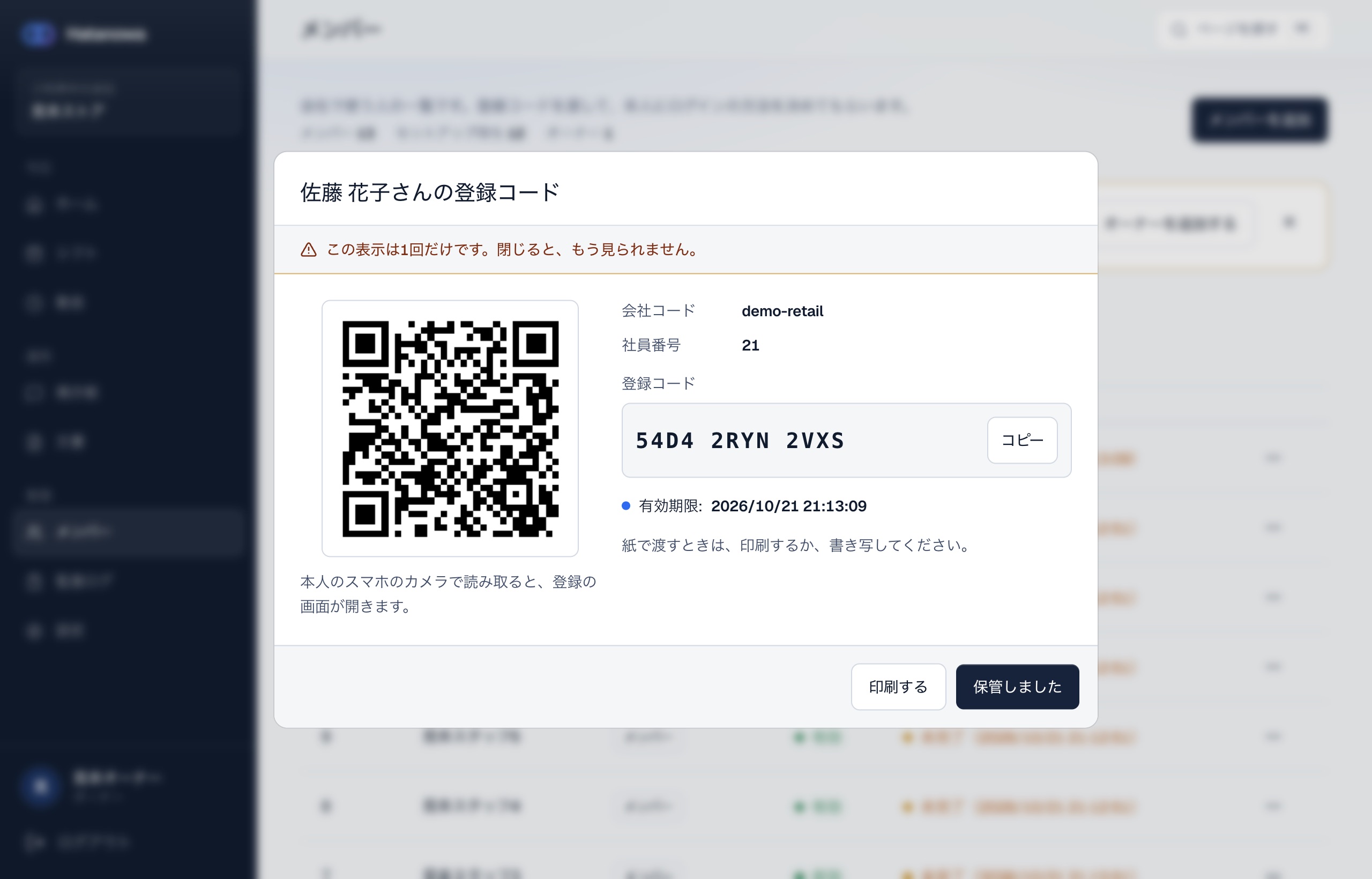
追加すると、登録コードと、QRコードが、1回だけ表示されます。画面を見せるか、印刷して、本人に渡してください。QRコードをスマホで読み取ると、会社コードなども、自動で入ります。
- 登録コードは、12文字の英字と数字です。24時間で使えなくなります。
- 期限が切れたり、なくしたときは、メンバーの操作メニューから「再発行」します。前のコードは、すぐに使えなくなります。
- 退職した人は、「無効」にします。人数の枠が、空きます。
4
打刻の範囲を決める
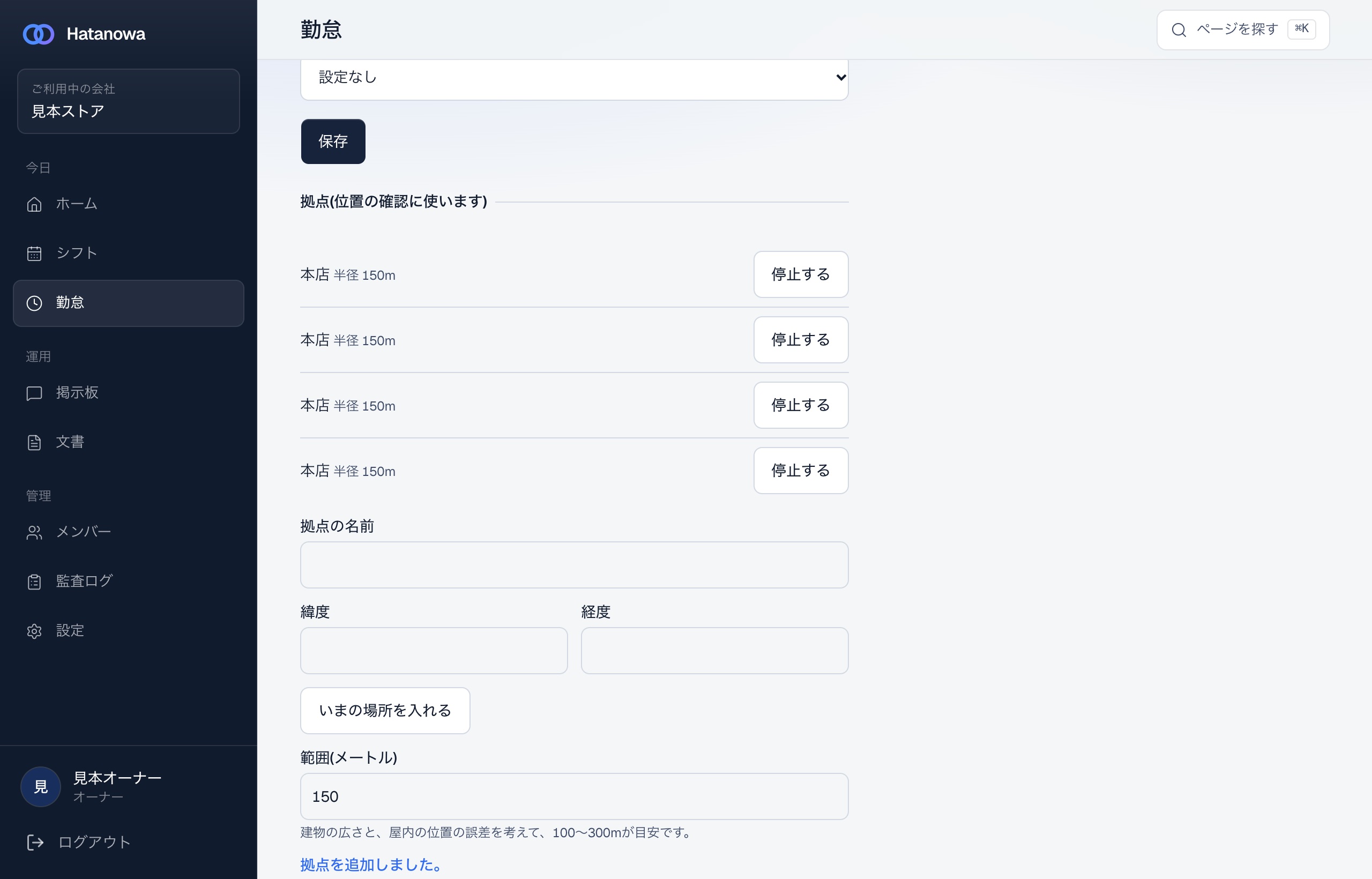
打刻は、メンバー自身のスマホで行います。「勤怠」の設定で、拠点の名前・場所・範囲(半径50〜2000メートル)を登録すると、職場の近くにいるときだけ、打刻できます。
- 位置の情報は、打刻のときにだけ使います。座標は、保存しません。
- 拠点が1つも無い間は、位置では止めません。
5
シフトと手順書を使う
- シフト: メンバーが希望を出し、マネージャーが、希望を見て作って、公開します。足りない人数は、「不足」と表示されます。
- 手順書・社内ルール: 「文書」から作ります。PDF や Word の取り込みもできます。手順書は、AI が質問しながら、下書きを作ります。公開するのは、人です。
- 月末の集計: 実働・時間外・深夜・休日の時間数を、CSV で出力できます。打刻の抜けは、「要確認」と表示されます。
AI に入れる文章には、個人情報を入れないでください。入力した文章は、保存されません。
困ったとき
パスキーが使えない人は?
登録のときに、パスワードを設定できます。
スマホを、機種変更したときは?
管理者が、登録コードを再発行します。本人が、新しいスマホで、登録し直します。
打刻を、間違えたときは?
本人が、修正を申請します。申請した人とは、別の人が、承認します。
それでも、わからないときは、hello@sumurio.jp へ、ご連絡ください。