
1
スマホで、登録コードを入れる
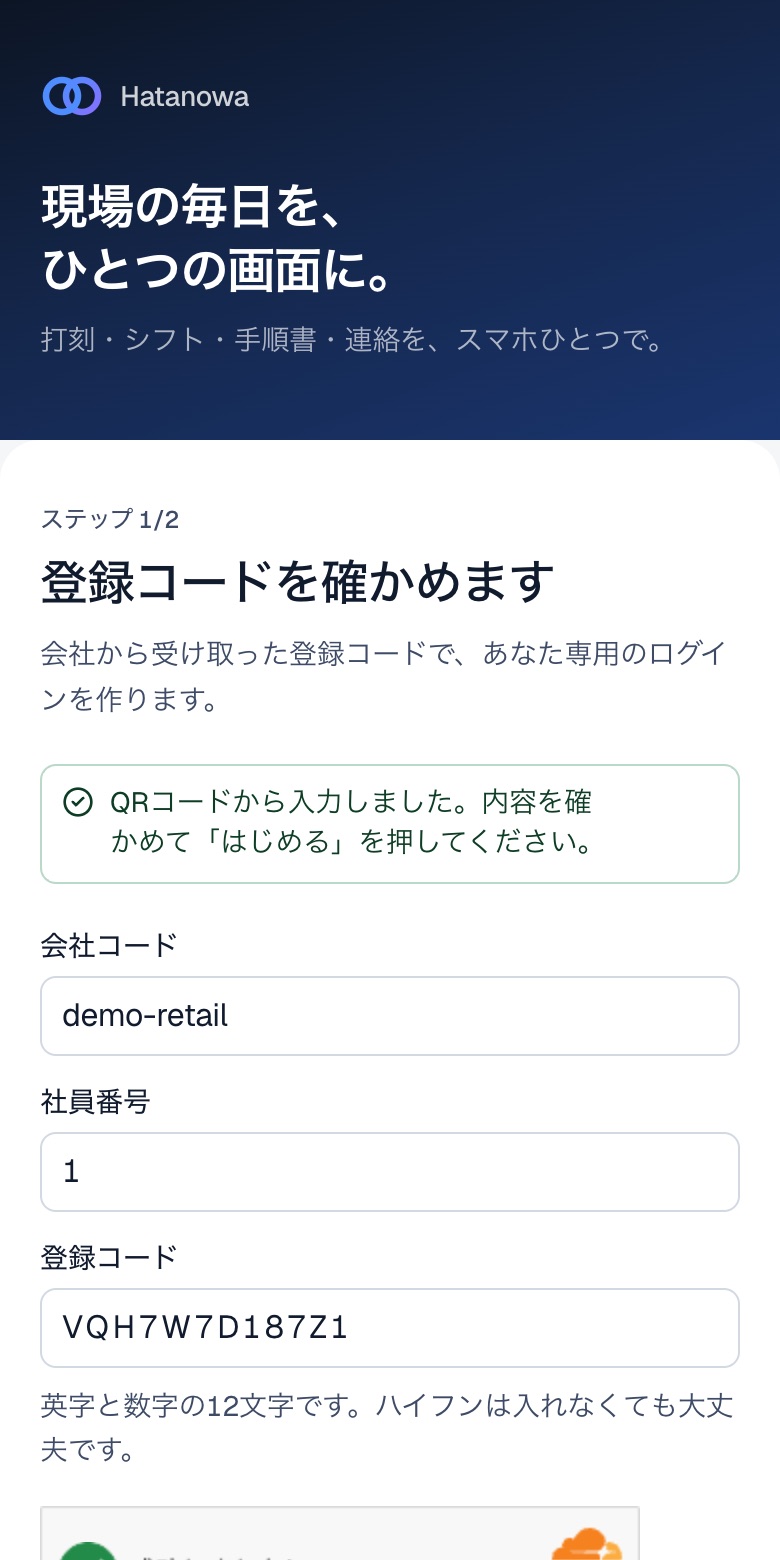
会社から、QRコードか、12文字の登録コードを受け取ります。QRコードを、スマホのカメラで読み取ると、入力されたあとの画面が開きます。手で入れるときは、app.hatanowa.app/enroll を開いて、会社コード・社員番号・登録コードを入力します。「はじめる」を押します。
- 登録コードは、受け取ってから24時間で、使えなくなります。切れたときは、管理者に、再発行を頼んでください。
2
パスキーを登録する
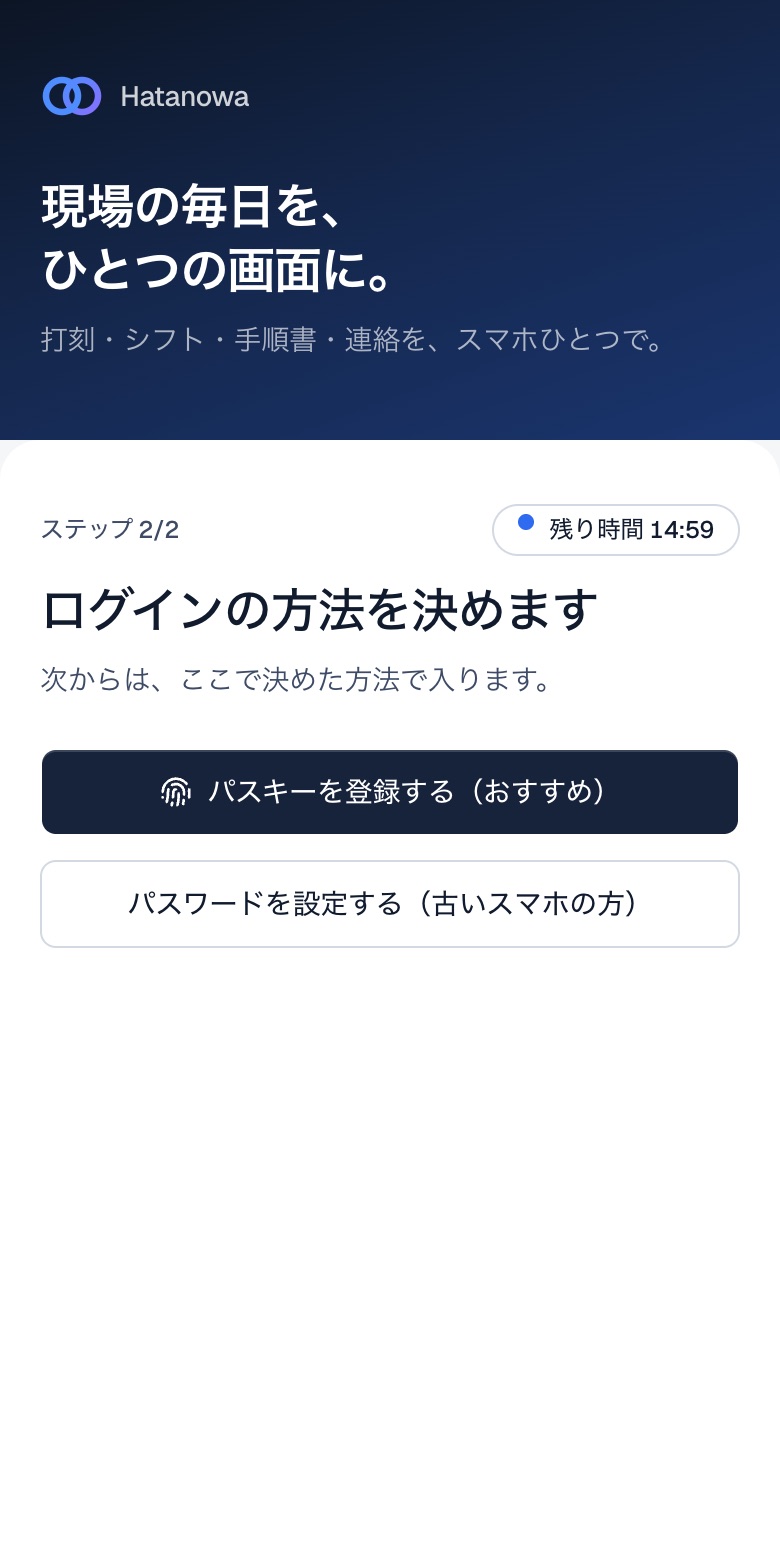
「パスキーを登録する(おすすめ)」を押して、指紋・顔・PIN で、確認します。「完了」と出たら、登録は終わりです。
- パスキーを使えない、古いスマホは、「パスワードを設定する」を選びます。
- 次からは、会社コードと社員番号を入れて、「パスキーでログイン」を押すだけです。
3
出勤・退勤を打刻する
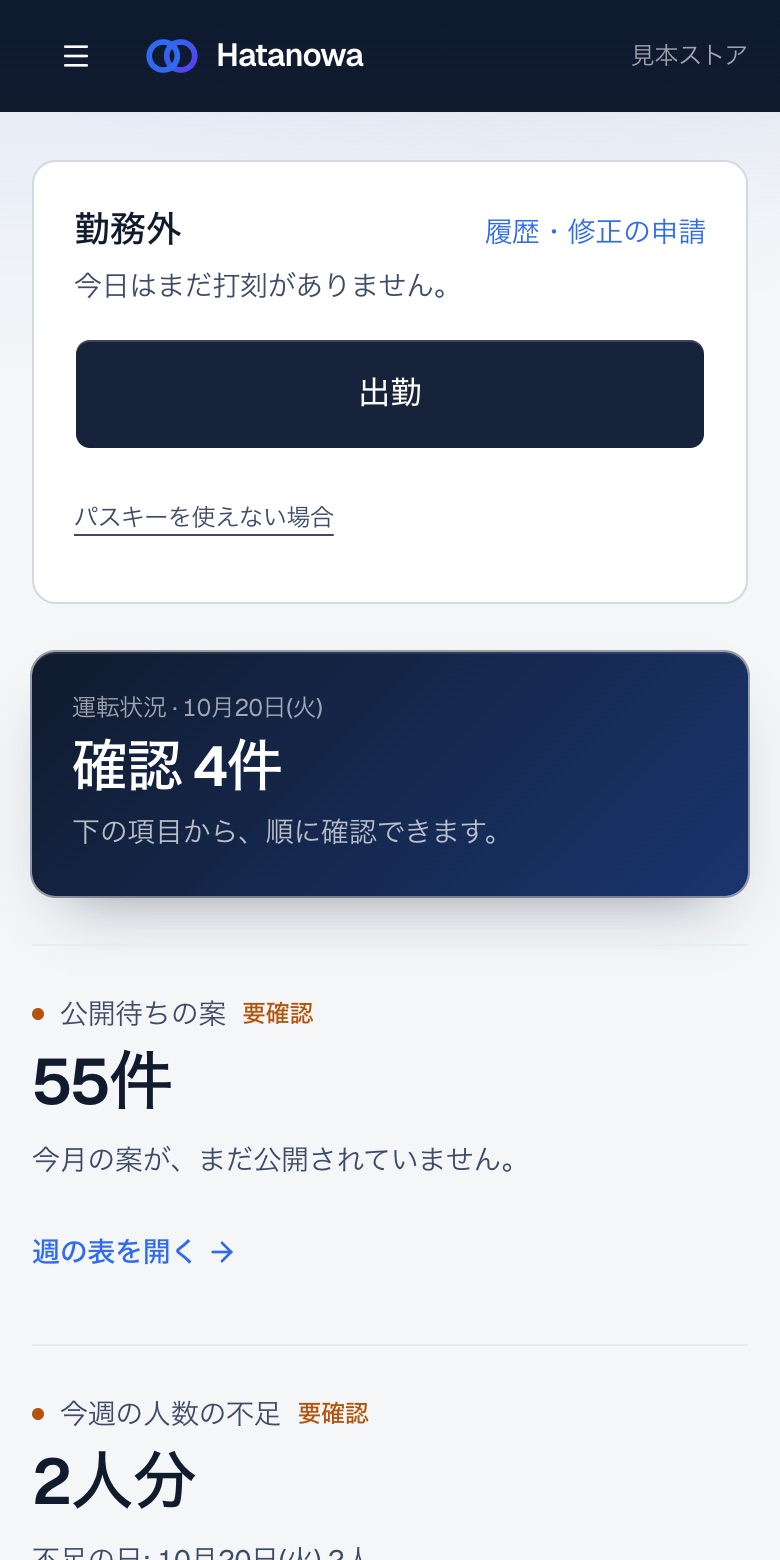
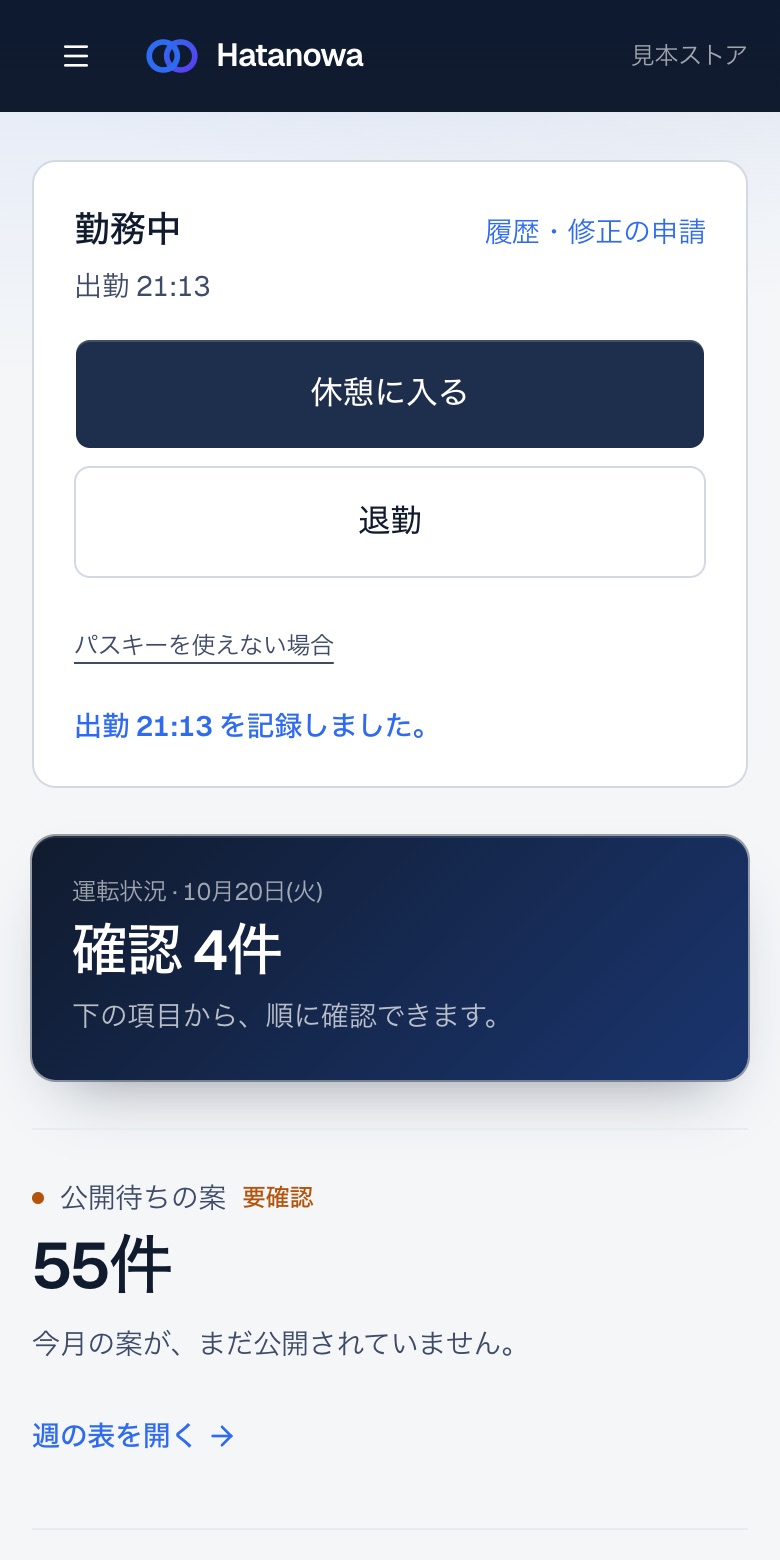
ホームの「出勤」を押します。帰るときは、「退勤」を押します。休憩のときは、「休憩に入る」を使います。
- 職場の近くにいるときだけ、打刻できます。位置情報の許可を求められたら、許可してください。
- 位置の座標は、保存されません。
- 打刻を間違えたときや、忘れたときは、「履歴・修正の申請」から、申請します。管理者が確認して、直します。
4
シフトの希望を出す
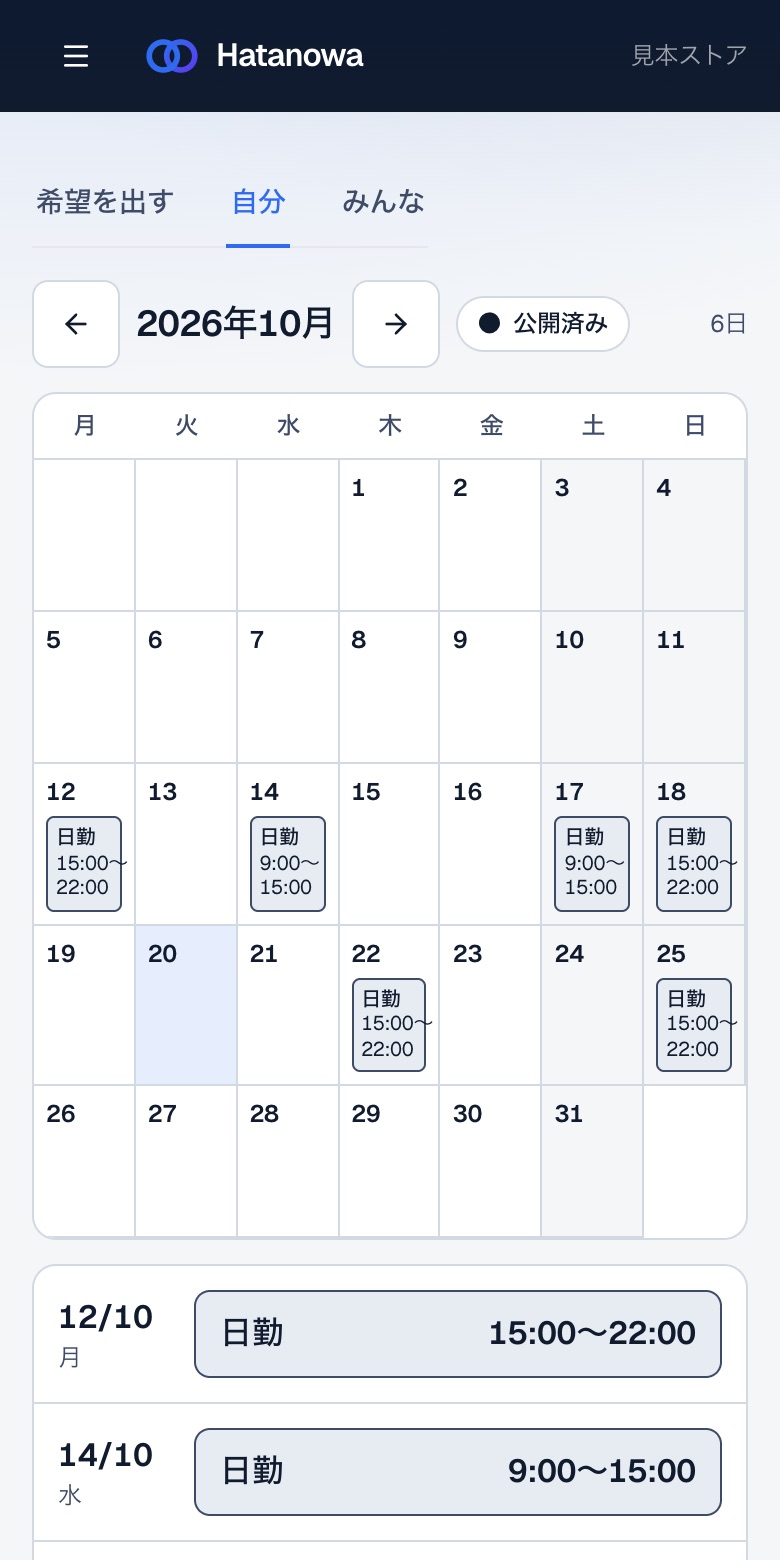
「シフト」を開いて、「希望を出す」で、日ごとに、● 出られる / ○ 休み希望 / × 出られない、を選んで、提出します。公開されたシフトは、「自分」「みんな」の画面で見られます。
- 出したあとで、変えたいときは、マネージャーに伝えてください。
困ったとき
パスキーが、うまくいかない
画面の「パスキーを使えない場合」から、案内に沿って進みます。
登録コードが、使えない
管理者に、再発行を頼んでください。
スマホを、買い替えた
管理者に伝えて、登録コードを再発行してもらいます。新しいスマホで、もう一度、登録します。
それでも、わからないときは、hello@sumurio.jp へ、ご連絡ください。